- 주식종합차트 [5501]

-
화면설명
차트속성
차트유형
분석툴
시스템트레이딩
화면개요주식 종합차트는 여러 종목을 동시에 분석하거나 한 종목을 여러 형태로 분석할 수 있는 화면입니다.
종합차트는 사용자가 가장 많이 사용하는 통합 차트로서 종목의 가격 추이를 조회하고 추세분석, 지표분석 등 다양한 기술적 분석을 할 수 있는 도구를 제공합니다.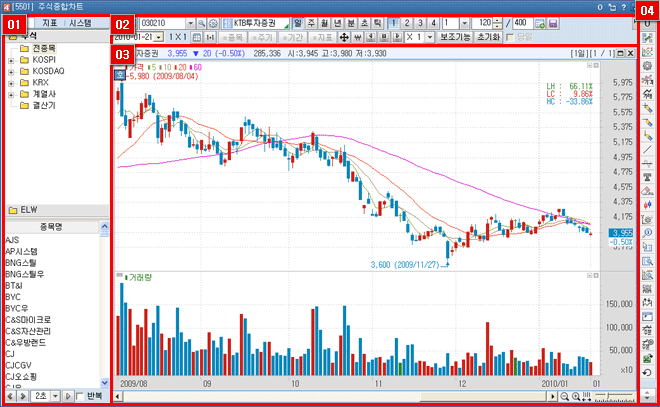 화면설명
좌측메뉴
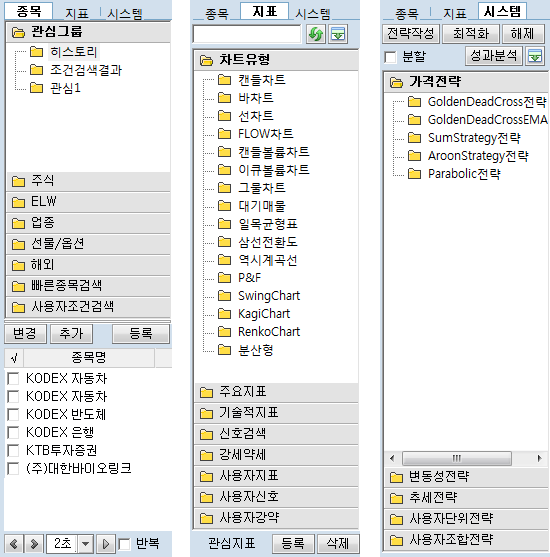
차트의 좌측에는 '종목/지표/시스템' 3개 탭으로 나누어 다양한 종목 조회와 보조지표의 선택 및 적용이 가능하며, 당사에서 제공하는 다양한 매매전략 및 사용자가 직접 매매전략을 작성/ 적용하는 시스템 매매가 가능하도록 설계되어 있습니다.
상단메뉴

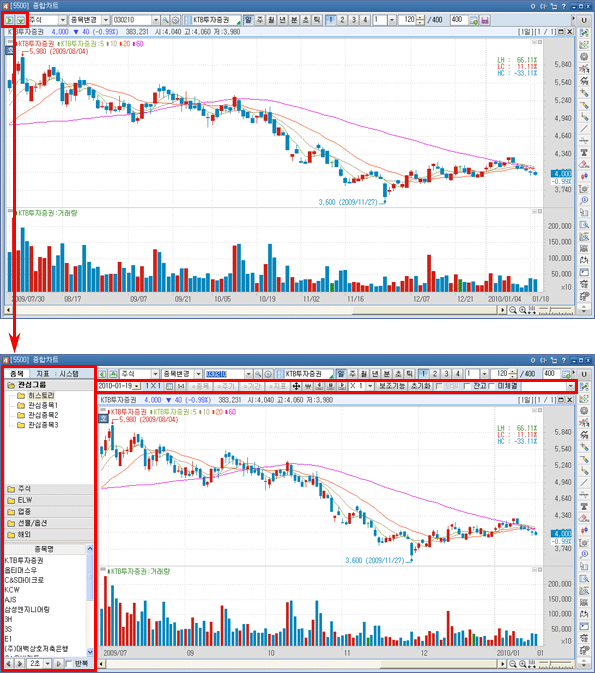
 버튼을 클릭하면 좌측메뉴와 상단메뉴의 기능 버튼의 보이기 및 숨기기를 실행할 수 있습니다.
조회할 종목명 또는 종목코드를 입력하거나, 콤보박스를 클릭하면 최근 조회한 대상 종목을 조회할 수 있습니다.
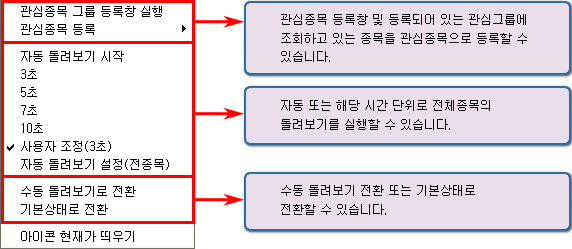
 를 클릭하면 관심종목 등록과 종목 돌려보기를 선택할 수 있습니다.
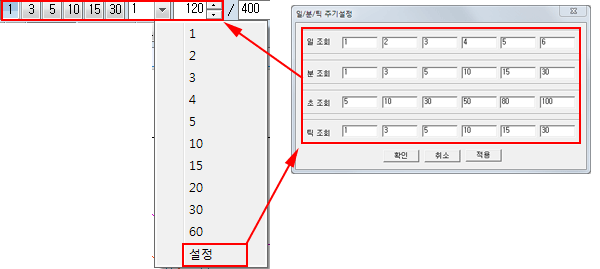
'일/주/월/년/분/초/틱' 의 차트 주기를 선택합니다.

마우스로 기간 버튼을 클릭 시 해당 기간 차트로 전환되며. 기간은 한 봉(캔들) 의 형성 주기를 의미합니다.
분/초/틱 차트에 이어 일봉 차트도 봉 생성주기를 '1~4' 의 기간 중 저장하여 선택할 수 있습니다.
차트에서 보여지는 봉수와 서버로부터 불러온 봉수를 표시합니다.
 를 클릭하면 데이터를 추가로 불러올 수 있습니다.
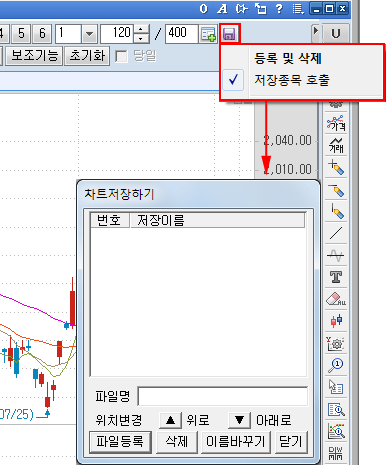
 를 클릭하면 조회차트를 등록 및 삭제할 수 있습니다
 를 클릭하면 차트툴바의 보이기 및 숨기기를 실행할 수 있습니다.
차트 조회 시 기준이 되는 날짜를 지정할 수 있습니다.
화면분할 및 종목, 주기, 기간, 지표의 연동을 실행할 수 있습니다.

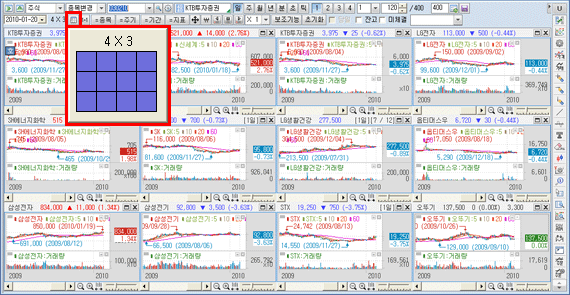
 를 클릭하면 차트화면을 최대 12개 범위에서 분할하여 여러 차트를 동시에 조회할 수 있습니다.
 를 클릭하면 여러 개의 분할 화면이 하나의 화면으로 복원 됩니다.
 : 분할된 각 차트화면의 조회 종목을 동일한 종목으로 연동시킵니다.
 : 분할된 각 차트화면에서 조회하는 주기를 동일하게 연동시킵니다.
 : 분할된 각 차트화면에서 조회하는 차트주기를 동일하게 연동시킵니다.
 : 분할된 각 차트화면에서 조회하는 지표를 동일하게 연동시킵니다.
 를 클릭하면 그래프 영역에 십자선으로 나타납니다.
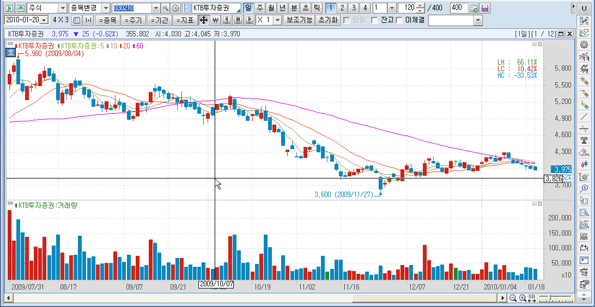
 를 클릭하면 그래프 영역의 Y축 눈금전환 버튼으로 클릭하여 “원화, 비율(%), 달러” 중 가격의 표시 단위를 변경할 수 있습니다.
 버튼을 클릭하면 조회할 차트영역을 이전/ 이후로 자동으로 이동 시킬 수 있으며,
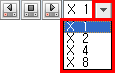
 를 클릭하면 'X 1/ X 2/ X 4/ X 8' 중 전후로 차트 스크롤을 시킬 경우 이동간격을 선택할 수 있습니다.
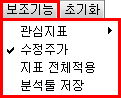
 버튼을 클릭하면 그림과 같이 관심지표 중 차트에 적용시킬 보조지표를 선택하거나, 수정주가 적용여부, 지표 전체적용여부 및 분석툴 개별저장 등의 기능을 이용할 수 있습니다.
 버튼을 클릭하면 차트환경이 초기화 됩니다.
차트영역
조회 종목의 당일 시세 데이터와 차트 등의 조회가 가능합니다.
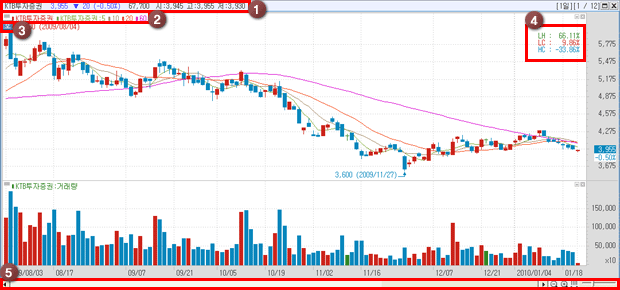
조회 종목의 조회 당일의 기본시세정보를 제공합니다.
조회 종목명과 적용되어 있는 지표들이 표시됩니다.
 버튼을 더블 클릭하면 조회 종목의 5단계 호가창이 팝업 됩니다.
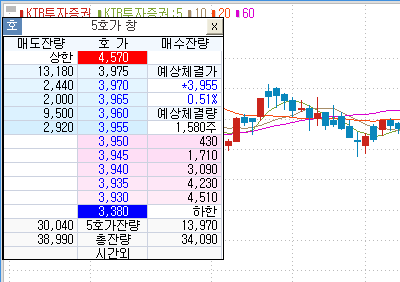
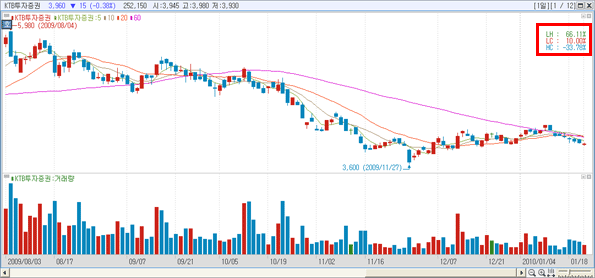
최고/ 최저값을 기준으로한 상승/ 하락비율을 표시합니다.
차트 하단에서는 현재 조회차트의 이전차트를 조회하기 위한 스크롤바 및 차트 확대바와 각종 기능버튼이 배치되어 있습니다.

좌우로 스크롤바를 움직이면 이전/이후 차트를 조회할 수 있습니다
차트의 축소/확대 및 전체보기 버튼입니다.
 : 차트가 축소되어 긴 기간의 차트를 조회할 수 있습니다.
 : 차트가 확대되어 짧은 기간의 차트를 조회할 수 있습니다.
 : 설정한 기간 전체의 차트를 조회할 수 있습니다.
중간의 막대를 좌우로 움직여 차트를 확대/ 축소할 수 있습니다.
차트툴바
'사용자 정의, 부가기능, 분석도구’ 등의 차트분석을 위한 각종 도구들 입니다.
차트속성차트에 제공되는 각종 데이터 표시여부를 설정할 수 있습니다.
차트영역에 마우스 오른쪽 버튼을 클릭하여 지표설정 또는 환경설정을 선택하시거나, 차트툴바에서 를 클릭하면 ‘차트환경설정’ 창이 팝업 되며, ‘차트/지표, 기본환경, 스타일’ 등을 설정할 수 있습니다.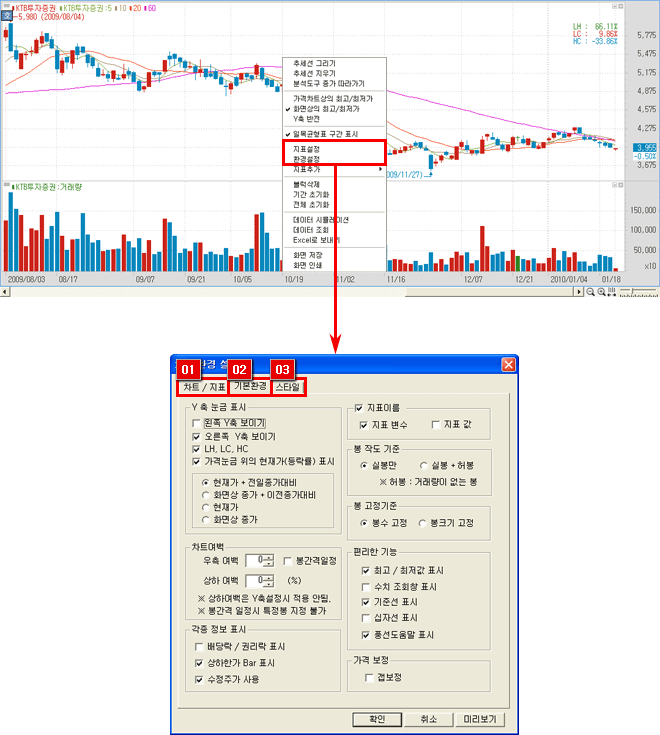
차트/지표
차트/지표 설정차트유형의 선택과 보조지표 추가/ 삭제 및 세부 옵션 설정이 가능합니다.
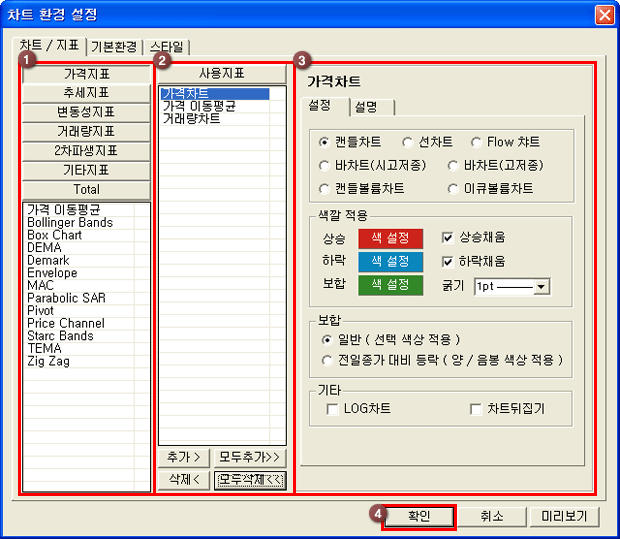
제공되는 각종 지표 리스트 이며, 사용할 지표를 선택합니다.
현재 차트에 적용된 지표 리스트 입니다. 하단의 버튼을 통하여 적용된 추가 및 지표를 삭제할 수 있습니다
적용된 지표 리스트에서 세부 옵션을 설정할 지표를 클릭하면 해당 지표의 설정 가능요소들과 지표의 설명을 볼 수 있습니다
 버튼을 클릭하면 차트/ 지표 설정이 완료됩니다.
기본환경
차트 상에 표시되는 각종 데이터의 표시여부와 차트여백, 봉의 작도와 관련된 기타 옵션을 설정할 수 있습니다.
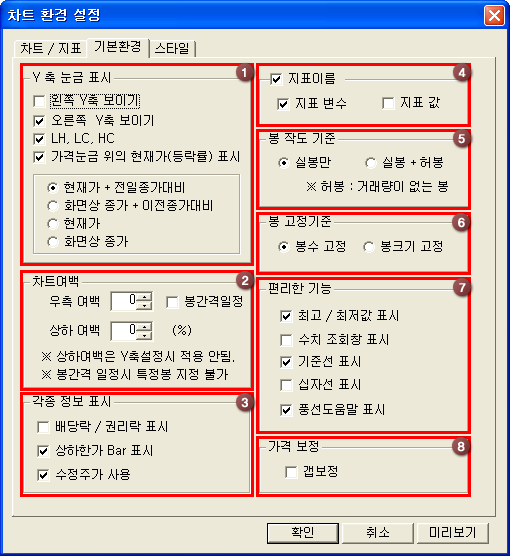
Y축 눈금 표시
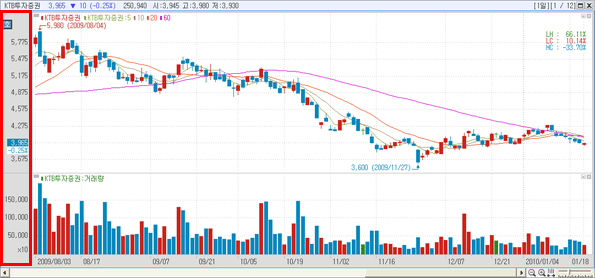
‘왼쪽 Y축 보이기, 오른쪽 Y축 보이기, LH/LC/HC, 가격눈금 위의 현재가(등락율)표시’ 중 Y축 눈금 표시 여부를 설정할 수 있습니다.왼쪽 Y축 보이기 : 왼쪽 Y축 눈금 보이기/감추기 기능
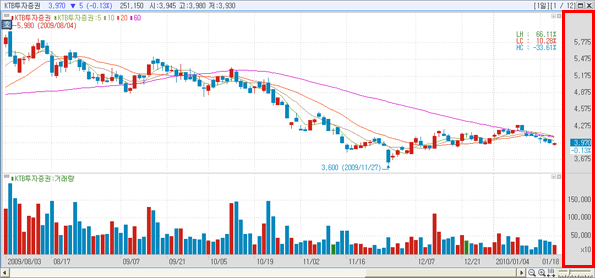
오른쪽 Y축 보이기 : 오른쪽 Y축 눈금 보이기/감추기 기능
LH, LC,HC : 최고/ 최저값을 기준으로한 상승/ 하락비율 보이기/감추기 기능
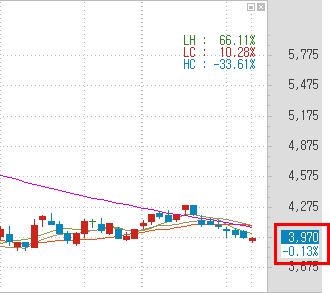
가격눈금 위의 현재가(등락율)표시 : 가격차트 Y축 스케일부분에 현재가(등락율)보이기/감추기 기능
차트여백
우측 또는 상하의 여백을 설정할 수 있습니다.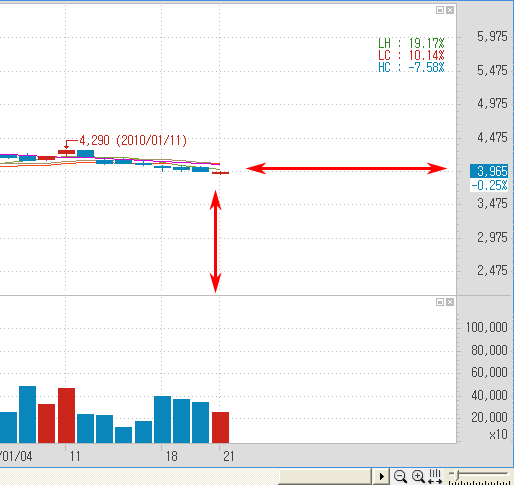
각종 정보 표시
‘배당락/권리락 표시, 상한가 Bar표시, 수정주가 사용’ 등의 각종 정보를 표시할 수있습니다.배당락/권리락 표시
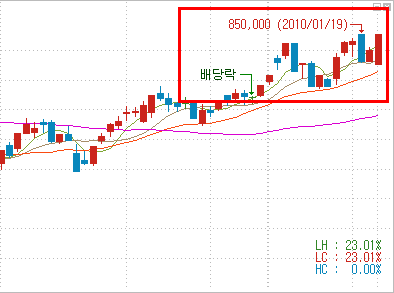
상한가Bar 표시 : 우측 Y축 눈금 위에 상하한가 Bar표시설정 기능
수정주가사용 : 수정주가를 차트에 적용여부 설정 기능
지표이름
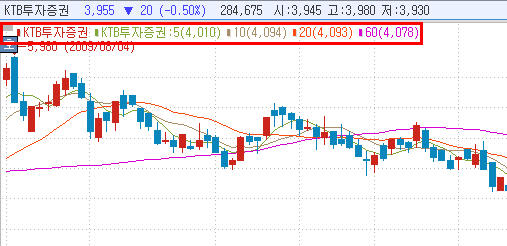
‘지표변수, 지표 값’ 중 지표 이름/값의 보이기 여부를 설정할 수 있습니다.지표변수 : 지표이름영역에 지표변수 보이기/감추기 설정 기능
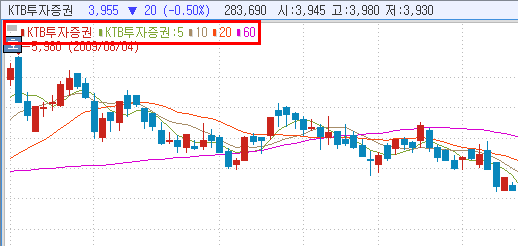
지표값 : 지표이름 영역에 지표값 보이기/감추기 설정 기능
봉 작도기준
‘실봉, 실봉+허봉(거래량이 없는 봉)’ 중 설정할 수 있습니다.봉 고정기준
‘봉수 고정, 봉 크기 고정’ 중 설정할 수 있습니다.편리한 기능
'최고/최저값, 수치조회창, 기준선, 십자선, 풍선도움말'등의 표시설정 기능입니다.가격 보정
갭 보정 여부를 설정할 수 있습니다.스타일
지표 및 그래프 영역, 스케일 영역 등 차트의 각 영역의 색상과 선의 종류를 직접 설정하여 가장 보기 편안한 차트 스타일을 만들 수 있습니다.
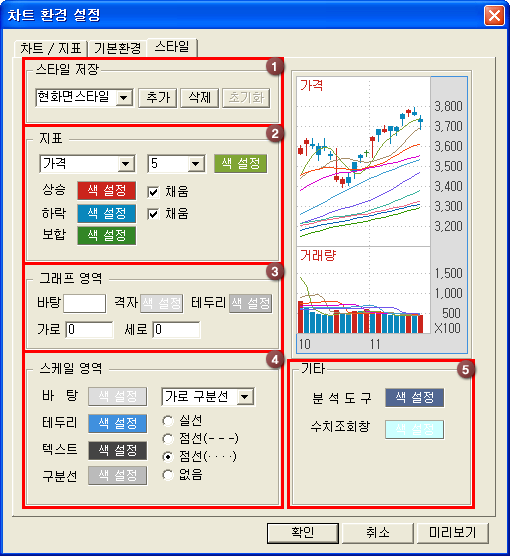
스타일저장
사용자에 맞는 스타일을 지정하거나, 차트의 각 영역에 대한 스타일 지정이 끝난 후 화면 상단 의 '스타일 저장' 에서 스타일명을 입력한 후 버튼을 클릭하면 설정한 스타일이 저장됩니다.
지표
가격/거래량 지표의 색상 및 설정을 관리하는 기능입니다.그래프영역
차트영역의 바탕색상 및 격자, 테두리 색상을 설정하는 기능입니다.스케일영역
테두리, 텍스트, 구분선 등의 설정 및 색상을 설정하는 기능입니다.기타
분석도구 및 수치조회창을 설정하는 기능입니다.차트유형캔들차트
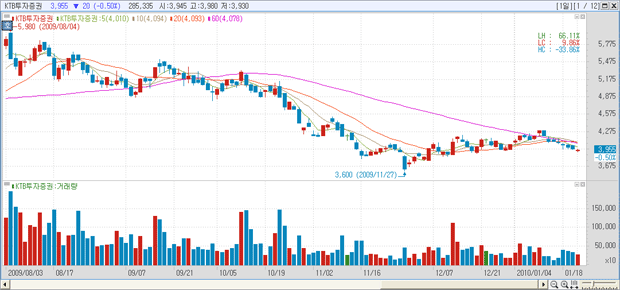
일명 일본식 차트로 통하는 캔들차트로서, 시가, 고가, 저가, 종가로 구성된 가격 차트입니다. 캔들의 몸통은 시가와 종가로 구성되며, 캔들의 꼬리는 고가와 저가로 구성됩니다. 금일 종가가 시가보다 상승시에는 적색으로, 하락 시에는 청색으로 캔들의 몸통 색상을 설정하는 것이 일반적입니다
바차트
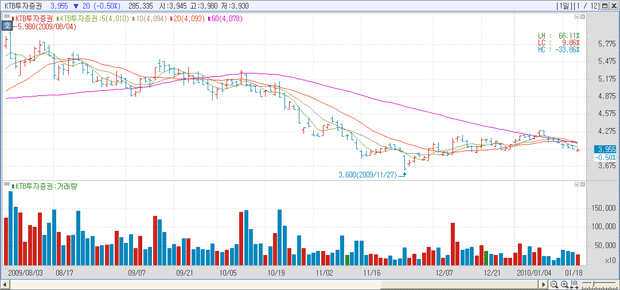
일명 미국식 차트로 통하는 바차트 중에 시가, 고가, 저가 그리고 종가로만 구성된 가격 차트입니다. 바에 최고와 최저는 봉의 최고가와 최저가를 의미하며, 시가는 바의 좌측의 잔가지로, 종가는 바의 우측에 잔가지로 표현하게 됩니다. 기본 설정으로 가격 상승 시에는 적색으로,가격하락 시에는 청색으로 바를 표현하였습니다.
선차트
선차트는 간단하게 종가만을 이어 만든 선형 차트로 라인차트로도 부릅니다. 사용자는 자신이원하는 색으로 변경 할 수 있습니다.
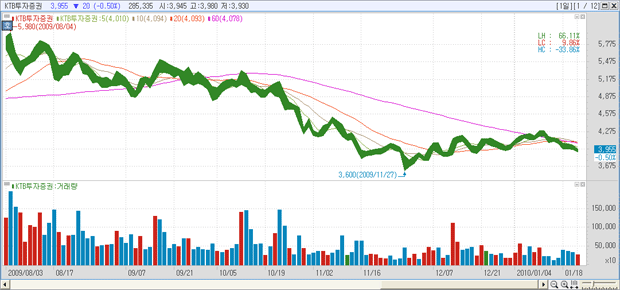
Flow 차트
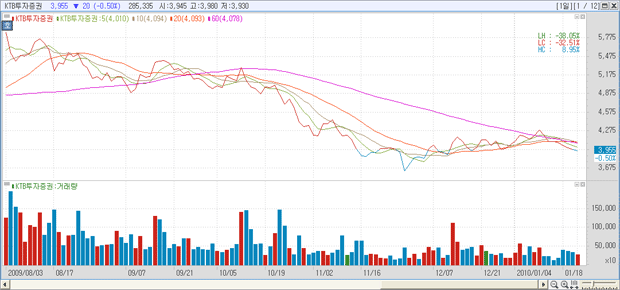
Flow차트는 주가의 흐름을 보기 위한 차트로, 고가의 연결선과 저가의 연결선을 영역으로표현한 것입니다. Flow 차트는 주가의 추세와 변동성을 동시에 차트상에서 파악할 수 있습니다 추세가 강하게 형성되었을 때에는 가는 폭을 그리며, 변동폭이 커지거나 추세 말기에는 폭이 넓어지게 되는 특징이 있습니다.
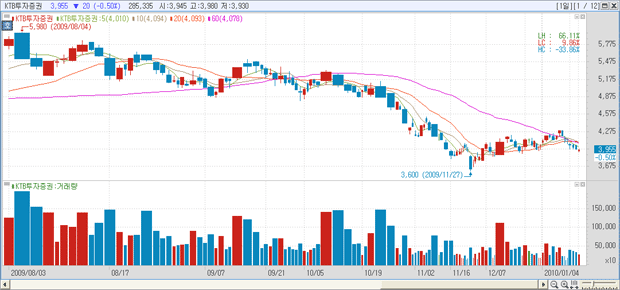
캔들볼륨차트
캔들볼륨차트와 Equivolume 차트의 독특한 혼합 형태인데 캔들 차트의 특성을 살려 색깔과 시가, 고가, 저가, 종가가 표현되고 Equivolume 차트의 특성을 살려 박스 크기를거래량으로 표시한 것이다.
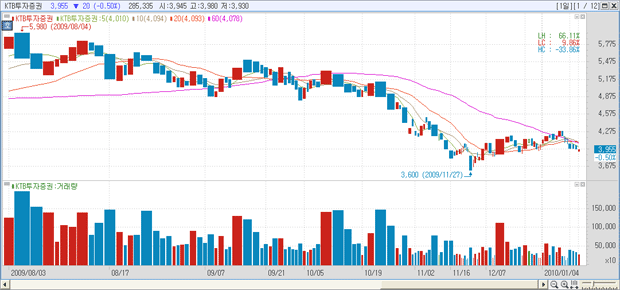
이큐볼륨차트
이큐볼륨차트는 주가와 거래량의 크기를 측정하는 일정한 상자모양으로 나타낸 차트이다. 작성방법은 세로축에 주가(고가와 저가)를 표시하며 가로축에는 그날 거래량을 평준화 시킬 수 있는 임의의 기본단위를 설정하여 나눈 값으로 표시한다. 즉, 고가 및 저가, 거래량을 하나의 모형으로 나타내어 이를 연결한 것이 이큐-볼륨차트이다.
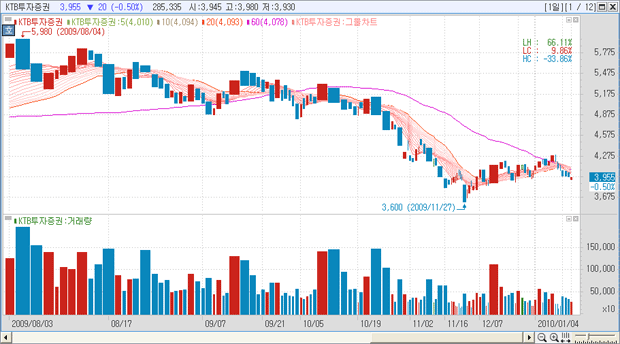
그물차트
다양한 기간값을 갖는 이동평균선을 서로 다른 색상을 이용해서 반복적으로 평활화 할 경우 마치 그물망을 꼬아논 것과 같은 모양의 새로운 형태의 추세추종형지표를 만들어 볼 수 있다. 이와 같은 지표를 미국의 경우 무지개의 스팩트럼과 같다고 해서 RainBow Chart라고 하기도 하고 한국에서는 그물망차트라고도 한다. 각각이 제시하는 매매방식은 약간의 차이가 있을지 몰라도 그 해석의 기본은 대동소이할 수 있다고 할 수 있다. 이동평균선을 활용한 추세매매기법이 그 기본이라고 할 수 있다.
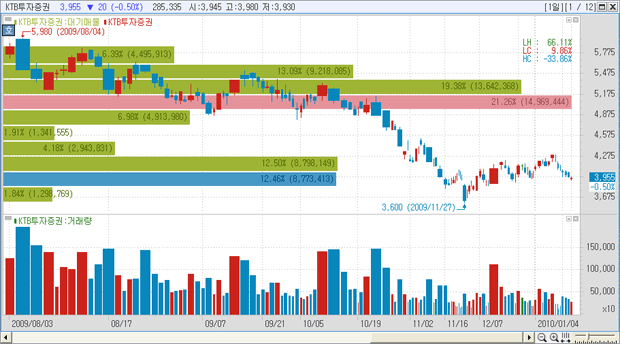
대기매물
가격대별 거래량의 비율을 가격대에 바형식으로 구현한 차트로 매물대 분석 시에 사용됩니다. 매물대 분석 차트는 매물 가격대 개수라는 변수가 있는데, 이 변수는 가격대를 변수의 수치로 나누어 매물바의 개수를 만들어주는 변수입니다. 누적 거래량 차트라고 말하기도 합니다. 누적 거래량이 많은 가격대가 매물대라고 볼 수 있습니다. 주가가 매물대 위에 있으면, 매물대는 지지구간의 역할을 하고, 매물대 밑에 있으면 매물대는 저항구간의 역할을 하게 됩니다. 누적 거래량이 적은 구간에서는 주가가 빠른 속도로 움직이는 것이 일반적인 현상입니다.
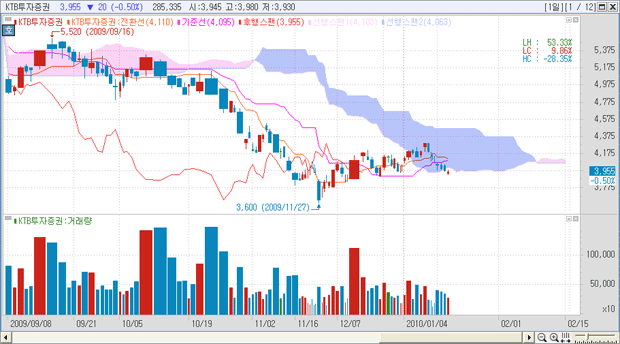
일목균형표
일본의 동경신문사에 처음으로 발표된 지표로서 기간계산 보다는 매매에 활용하기 위한 지표로 개발되었으며 엘리어트 파동 이론과 상당히 유사점을 가지고 있다.
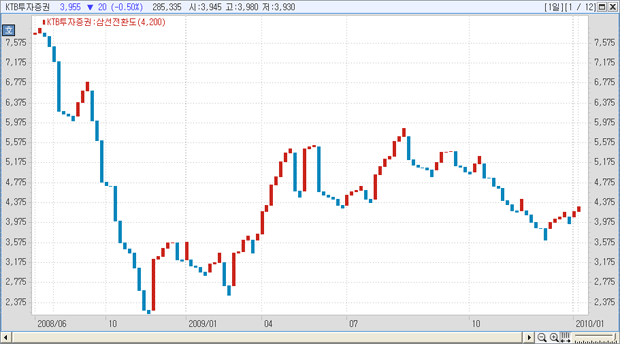
삼선전환도
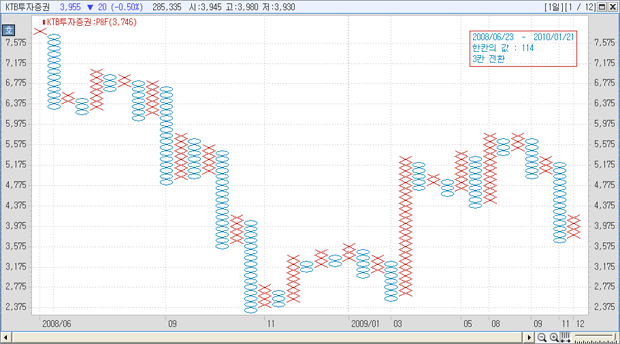
삼선전환도는 주가의 상승전환 및 하락전환을 빠르고 간편하게 포착하기 위한 기법으로 일본에서 개발되어 처음에는 쌀시세의 변동을 예측하는 기법으로 쓰이다가 주식시장에 도입된 것이다. 소폭적인 주가변동이 대세를 전환시키기는 어려우며 주가가 어느 한 방향으로 지속적이고 대폭적으로 움직일 때만 대세도 그에 따라 진행된다는 입장이다.
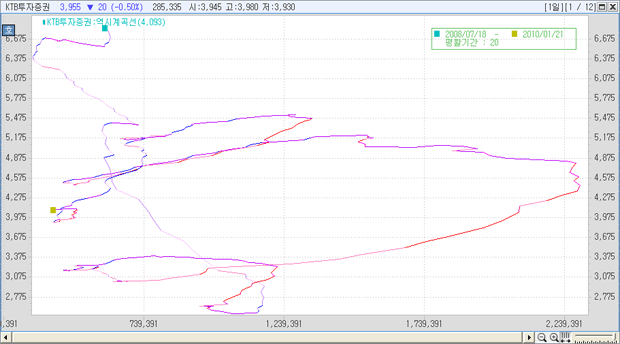
역시계곡선
주가와 거래량은 상관관계가 매우 높다는데 근거를 두고 주가와 거래량을 각각 종축과 횡축에 나타내어 주가와 거래량의 이동평균선에 의한 매일매일의 교차점을 선으로 연결한 지표로서 시계 반대방향으로 좌회전 곡선이 되는 경우가 많다고 해서 역시계곡선(counter-clockwise curve)이라고 부른다. 일반적으로 주가가 상승할 때는 거래량이 많아지고, 시장이 침체되면 거래량이 극도로 감소한다. 즉 주가가 상승하기 전에 거래량이 먼저 증가하게 되고, 반대로 주가가 하락하기에 앞서서 거래량이 먼저 감소하기 시작한다. 이와 같이 주가와 거래량이 매우 상관관계가 높다는 관점에서 이를 주가-거래량 상관관계이라고도 한다.
P&F
P&F는 시간의 개념을 배제하고, 주가의 움직임을 간소화하여 매매시점의 포착을 쉽게 하고자 하는 차트이다. P&F차트는 상승시에는 XXX로, 하락시에는 OOO로 가격의 변화를 표시하는 이때 주가 수준에 따라 1포인트의 가격을 결정한다. 또한 각 행을 바꾸기 위해서는 2~3포인트의 가격변화를 필요로 하는데 보통 3포인트의 가격 전환을 이용하는 3포인트 전환이 많이 쓰인다.P&F는 시간의 개념을 배제한 체 가격만을 가지고 작성하지만 그 자체로서 주가의 장기 추세 파악이 가능하다.또한 자체의 패턴분석에 의한 매매신호의 파악이 용이하면 주가의 목표치를 계산이 가능한 장점을 가지고 있다.
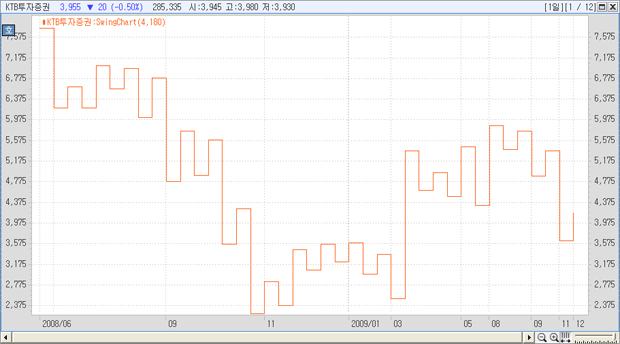
Swing Chart
Swing Chart는 1 주가의 등락을 직선의 굴절로 표시하는 방법이다.두 차트 모두 시간의 개념을 무시한 가격 개념의 차트인데, 차이점은 Swing Chart가 P&F차트의 단점인 한칸의 움직임에 미치지 못하는 가격변화도 도표에 표시한다는 것이다. 비슷한 개념의 차트로 Kagi Chart를 들 수 있다.
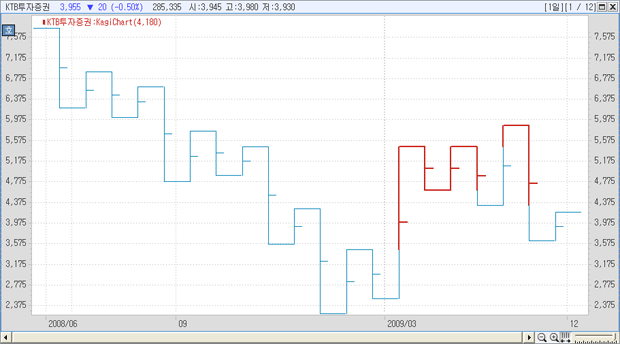
Kagi차트
Kagi차트는 수직선을 연결하여 나타나는데 그 두께와 방향은 가격의 움직임에 따라 다르게 나타난다. 만약 종가가 이전의 수직 KAGI선의 위로 상승할 경우에는 KAGI선이 확장되고 종가가 미리 지정된 전환가격 이상 반전될 경우 새로운 KAGI선이 이전과는 다른 방향으로 우측에 그려진다.
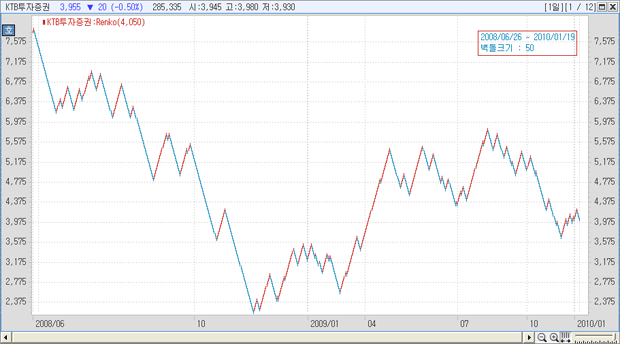
Renko차트
"Renko" 차트는 "벽돌"을 의미하는 일본어 "renga"라는 말로부터 나온 것으로 일정금액 (box size, 전환가격)을 초과할 경우에만 이전의 움직임과 동일한 방향으로 우측에 작도하는 것을 제외하면 삼선전환도와 작성방법은 동일하다.
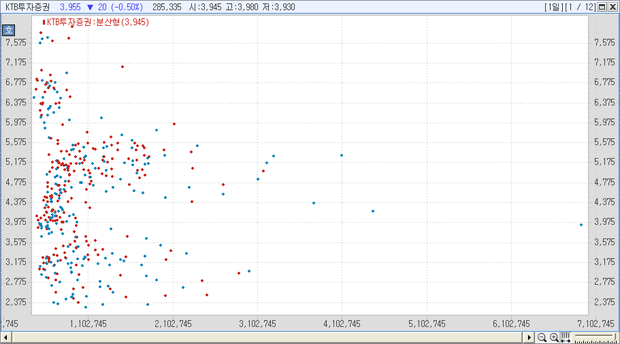
분산형
분산형차트를 그리는 방법은 X축에 거래량을 표시하고 Y축에 가격을 표시한 후 매일매일의 거래량과 주가에 해당하는 값을 차트에 점으로 찍어줍니다. 해당 일에 주가가 양봉을 형성하면(종가>시가) 빨간색, 음봉을 형성하면(종가<시가)파란색으로 표시합니다.
 분석툴
사용자 정의
 차트툴편집: 차트 툴 편집 창이 팝업 되어 차트상에 표시할 도구 및 기능버튼을 설정할 수 있습니다.
 기본차트 : 차트 영역을 초기 환경으로 되돌립니다.
 환경설정: 차트/지표, 기본환경, 스타일 등의 속성을 설정할 수 있습니다
 가격이평 : 가격 이동평균값을 설정할 수 있습니다.
 거래량이평 : 거래량 이동평균값을 설정할 수 있습니다.
 십자추세선 : 차트상에 십자추세선을 표시하며 작도할 수 있습니다.
 가로추세선: 차트상에 가로추세선을 표시하며 작도할 수 있습니다
 세로추세선 : 차트상에 세로추세선을 표시하며 작도할 수 있습니다.
 Line추세선 : 차트상에 Line추세선을 표시하며 작도할 수 있습니다.
 기준선 : 전일, 당일가격,피봇,디마크,이동평균 등의 기준으로 차트상에 기준선을 작도하는 기능입니다.
 텍스트 : 차트상에 텍스트를 입력할 수 있습니다.
 추세선 모두 지우기 : 차트상에 작도 되어 있는 추세선을 모두 지우는 기능입니다.
 캔들패턴 : 차트상에 캔들패턴을 표시하는 기능입니다.(패턴설정에서 패턴을 선택하거나 표시유무를 설정할 수 있습니다.
 Y축설정 : 차트에서 Y축의 최대/최소 값(비율)을 설정해주는 기능입니다.
 수치조회 : 십자선이 표시되며 차트좌우로 조회 창이 표시되는 기능입니다. (종목시세정보)
 요약데이터조회 : 마우스 포인터에 따라 시세정보를 보여주는 기능입니다.
 텍스트윈도우 : 차트에 표시되고 있는 가격 및 보조지표 데이터를 텍스트형태로 제공하는 기능입니다. 엑셀로 변환하는 기능도 제공합니다.
 수치하단조회 : 차트에 표시되고 있는 가격 및 보조지표 데이터를 차트하단에 텍스트형태로 제공하는 기능입니다.
 일주월분 : 선택한 종목의 시세현황을 일/주/월/분 차트를 제공하는 기능입니다.
 기간요약 : 캔들간의 가격정보, 거래량정보, 봉수 등의 정보를 보여주는 기능입니다.
 원클릭숨기기 : 클릭하면 상단의 조회 및 기능 부분을 숨김 및 펼침 기능을 제공합니다.
 주문선 : 차트상에 마우스로 주문선을 설정하면 ‘주문선 설정’ 화면이 팝업 되며, 주문선 상향/하향 돌파 시 매도/매수 주문과 선의 색상 및 유형과 굵기 등을 설정할 수 있는 기능을 제공합니다.
 주문선관리 : 설정하신 주문선의 확인 및 삭제를 할 수 있는 기능을 제공합니다.
 Exacel불러오기 : 엑셀파일로 정장된 데이터를 불러오는 기능을 제공합니다
 Undo : 이전 데이터를 불러오는 기능을 제공합니다.
 Redo : 데이터를 다시 불러오는 기능을 제공합니다.
 돋보기 : 차트가 확대되어 조회할 수 있는 기능을 제공합니다.
부가기능
 그리기 모음 : ‘Symbol’ 창이 팝업 되며, 그리기 도구의 사이즈 및 색상을 설정할 수 있는 기능입니다.
 십자추세선 : 차트상에 십자추세선을 표시하며 작도할 수 있습니다.
 가로추세선: 차트상에 가로추세선을 표시하며 작도할 수 있습니다
 세로추세선 : 차트상에 세로추세선을 표시하며 작도할 수 있습니다.
 Line추세선 : 차트상에 Line추세선을 표시하며 작도할 수 있습니다.
 각도추세선 : 차트상에 Line추세선을 표시하며 작도할 수 있습니다.
 연필추세선 : 차트상에 자유자재로 추세선을 작도할 수 있습니다
 텍스트 : 차트상에 텍스트를 입력할 수 있습니다.
 네모 : 차트상에 네모도형을 그릴 수 있습니다
 원 : 차트상에 원도형을 그릴 수 있습니다.
 세모 : 차트상에 세모도형을 그릴 수 있습니다.
 앤드류추세선 : Andrew’s pitchfork 라고 부르며, 세 개의 평행 추세선으로 이루어져 있습니다. 가장 왼쪽에 있는 점을 기반으로 오른쪽에 있는 두 점은 첫번째 점에 대한 지지와 저항 수준을 나타냅니다. 사용법은 사용자가 의미있는 저점이나 고점을 선택한 후 (가장 왼쪽에 있어야 합니다.) 두번째와 세번째 선택점을 첫번 째 선택한 점보다 오른쪽에서 선택하면 세 개의 평행 추세선이 생성됩니다. 이때 유의할 점은 두번째점을 저점(고점)으로 선택했다면, 세번째 점은 반드시 고점(저점)으로 선택해야 합니다.
 Zone추세선 : 피보나치 되돌림을 의미하며,사용자가 선택한 점(고점 또는 저점)에서 drag 하여 원하는 위치(저점 또는 고점)에 drop하면, Zone 선이 생성됩니다. 피보나치 목표 가격을 계산하는데 사용됩니다. 상승폭(또는 하락폭) 대비 23.6%, 38.2%, 50%, 61.8%에 해당하는 조정폭이 얼마나 되는지를 파악할 수 있습니다.
 Fan추세선 : 피보나치선을 확대한 개념이며, 사용자가 선택한 점(고점 또는 저점)에서 drag하여 원하는 위치(저점 또는 고점)에 drop하면, Fan선이 생성됩니다. Fan 선은 사용자가 연결한 선을 중심으로 좌우대칭으로 직각삼각형을 만들어 줍니다. (사각형 모양이 됩니다.) 각 직각삼각형은 피보나치선과 같은 방법으로 분석하시면 됩니다.
 피보나시수열 : 피보나치 수열을 이용한 시간의 경과치를 표시합니다.
 활추세선 : 피보나치 아크를 의미하며, 사용자가 선택한 점(고점 또는 저점)에서 drag하여 원하는 위치(저점 또는 고점)에 drop하면, 활 추세선이 생성됩니다. 중앙라인 오른쪽에서 아크와 주가의 위치(저항 및 지지, 돌파)를 통해 추세를 분석합니다.
 FIBO선 : 시작점(저점)과 끝점(고점)을 마우스로 드래그하여 추세가 가속되는 지지 추세선을 표시합니다.
 상향갠팬 : 저점이나 고점에서 45도 방향으로 진행하는 선(Gann Line)이 중심선 역할을 하며 중심선에 일정 비율(8등분)의 대각선 (부채꼴 모양)을 그려나가는 방법이 갠팬(Gann Fans)이다.
 하향갠팬 : 저점이나 고점에서 45도 방향으로 진행하는 선(Gann Line)이 중심선 역할을 하며 중심선에 일정 비율(8등분)의 대각선 (부채꼴 모양)을 그려나가는 방법으로 하향방향으로 작도한 하향갠팬(Gann Fans)이다.
 추세선 지우기 : 차트상에 작도 되어 있는 추세선을 지우는 기능입니다.
 추세선 모두 지우기 : 차트상에 작도 되어 있는 추세선을 모두 지우는 기능입니다.
 Gan선 : 45도 각도로 추세선을 작도하는 기능입니다.
 갠앵글 : 차트상의 X축(일자)와 이루는 각도가 45도와 135(180-45)도인 다수의 직선을 동일간격으로 작도한 추세선입니다.
 가속저항호 : 추세선을 3등분하여 1/3호와 2/3을 중심으로 작도한 추세선입니다.
 가속저항팬 : Fan추세선이 박스형태에서 확장된 추세선 기능입니다.
 삼등분선 : 시작점과 끝점을 기준으로 하여 33%, 67%의 기준으로 등분한 추세선입니다
 사등분선 : 시작점과 끝점을 기준으로 하여 25%, 50%, 75%의 기준으로 등분한 추세선입니다.
 사이클구간 : 시작점과 끝점을 기준으로 하여 동일한 간격으로 다수의 수직선이 작도되는 추세선입니다.
 조정백분율 : 차트상에 사용자가 선택한 세점의 종가기준으로 조정백분율을 표시하는 기능입니다
 앨리어트파동선 : 앨리어트 파동이론을 근거로 작도된 추세선입니다
 직선회귀선 : 시작점과 끝점의 구간에 포함되어 있는 일자의 가격을 기준으로 작도된 추세선입니다.
 직선회귀채널 : 시작점과 끝점의 구간내에 가격과의 차이를 일자별로 계산하여 그 중 가장 큰 값을 추출하여 ‘최대괴리치’로 놓고 그 최대괴리치를 가감하여 직선회귀선과 평행한 두 직선(상한선,하한선)을 작도한 추세선입니다.
 봉중심선 : 봉(캔들)의 중심선을 중심으로 수평으로 작도된 추세선입니다.
 가상봉 : 사용자가 임의로 봉을 그릴 수 있는 기능입니다.
분석도구
 기본차트 : 차트 영역을 초기 환경으로 되돌립니다.
 환경설정: 차트/지표, 기본환경, 스타일 등의 속성을 설정할 수 있습니다
 가격이평 : 가격 이동평균값을 설정할 수 있습니다.
 거래량이평 : 거래량 이동평균값을 설정할 수 있습니다.
 Y축설정 : 차트에서 Y축의 최대/최소 값(비율)을 설정해주는 기능입니다.
 수치조회 : 십자선이 표시되며 차트좌우로 조회 창이 표시되는 기능입니다. (종목시세정보)
 요약데이터조회 : 마우스 포인터에 따라 시세정보를 보여주는 기능입니다.
 텍스트윈도우 : 차트에 표시되고 있는 가격 및 보조지표 데이터를 텍스트형태로 제공하는 기능입니다. 엑셀로 변환하는 기능도 제공합니다.
 수치하단조회 : 차트에 표시되고 있는 가격 및 보조지표 데이터를 차트하단에 텍스트형태로 제공하는 기능입니다.
 기간요약 : 캔들간의 가격정보, 거래량정보, 봉수 등의 정보를 보여주는 기능입니다.
 자동추세선 : 주요고저점(IHP/ILP)을 파악하여 이를 연결한 파동선을 자동 작도하는 기능입니다.
 추세패턴 : 과거 추가 흐름의 패턴을 자동을 분석하여 주는 기능입니다.
 캔들패턴 : 차트상에 캔들패턴을 표시하는 기능입니다.(패턴설정에서 패턴을 선택하거나 표시유무를 설정할 수 있습니다
 패턴통계 : 추세패턴과 캔들패턴을 차트에 적용하였을 때 생기는 예상/실제 등락율 통계를 볼 수 있습니다.
 패턴설정 : 자동추세선/추세패턴/캔들패턴의 설정을 지정하는 화면입니다.
 기준선 : 전일, 당일가격,피봇,디마크,이동평균 등의 기준으로 차트상에 기준선을 작도하는 기능입니다.
 Excel변환 : 차트에 표시되어 있는 시세정보 및 지표정보의 값을 엑셀로 변환해주는 기능입니다.
 눈금영역 숨기기 : Y축, X축의 눈금영역을 숨겨주는 기능입니다.
 스크롤숨기기 : 차트 하단에 차트 스크롤을 숨겨주는 기능입니다.
 일주월분 : 선택한 종목의 시세현황을 일/주/월/분 차트를 제공하는 기능입니다.
 원클릭숨기기 : 클릭하면 상단의 조회 및 기능 부분을 숨김 및 펼침 기능을 제공합니다.
 주문선 : 차트상에 마우스로 주문선을 설정하면 ‘주문선 설정’ 화면이 팝업 되며, 주문선 상향/하향 돌파 시 매도/매수 주문과 선의 색상 및 유형과 굵기 등을 설정할 수 있는 기능을 제공합니다.
 주문선관리 : 설정하신 주문선의 확인 및 삭제를 할 수 있는 기능을 제공합니다.
 Exacel불러오기 : 엑셀파일로 정장된 데이터를 불러오는 기능을 제공합니다.
 Undo : 이전 데이터를 불러오는 기능을 제공합니다.
 Redo : 데이터를 다시 불러오는 기능을 제공합니다.
 돋보기 : 차트가 확대되어 조회할 수 있는 기능을 제공합니다.시스템트레이딩차트에서 시스템 트레이딩을 바로 작성하여 적용할 수 있는 전략센터 화면을 제공하며, 적용된 전략에 대하여 분석보고서와 분할/중첩으로 기간을 나누어서 전략 적용 및 최적화 기능으로 전략/변수/시간의 최적화를 검색할 수 있습니다.
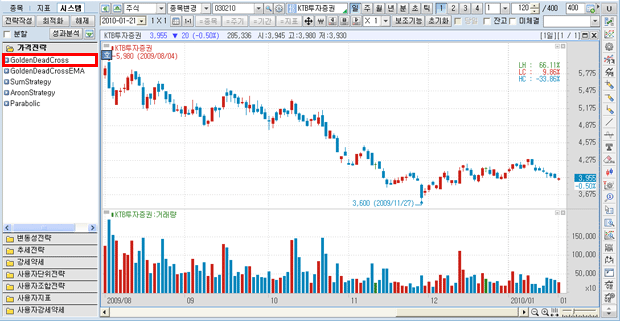
전략선택
전략을 더블 클릭하면 전략이 적용되며, ‘전략작성’ 화면이 팝업 됩니다. 또한 적용된 전략을 더블 클릭하면 적용된 전략이 취소됩니다
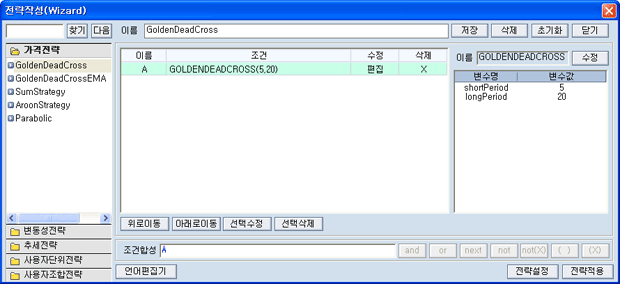
전략적용
선택된 전략의 변수를 수정하거나 ‘전략설정’ 을 수정 후 ‘전략적용’ 버튼을 클릭하면 차트에 전략이 적용됩니다
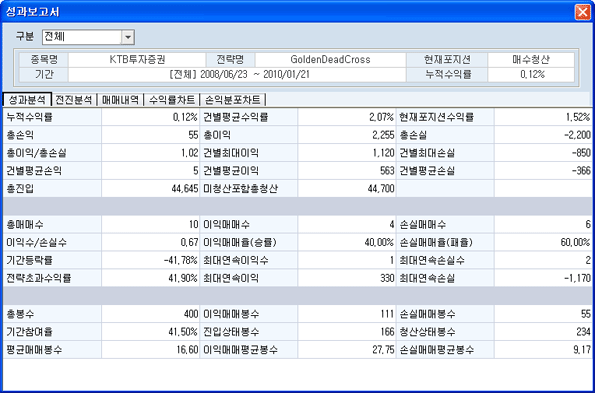
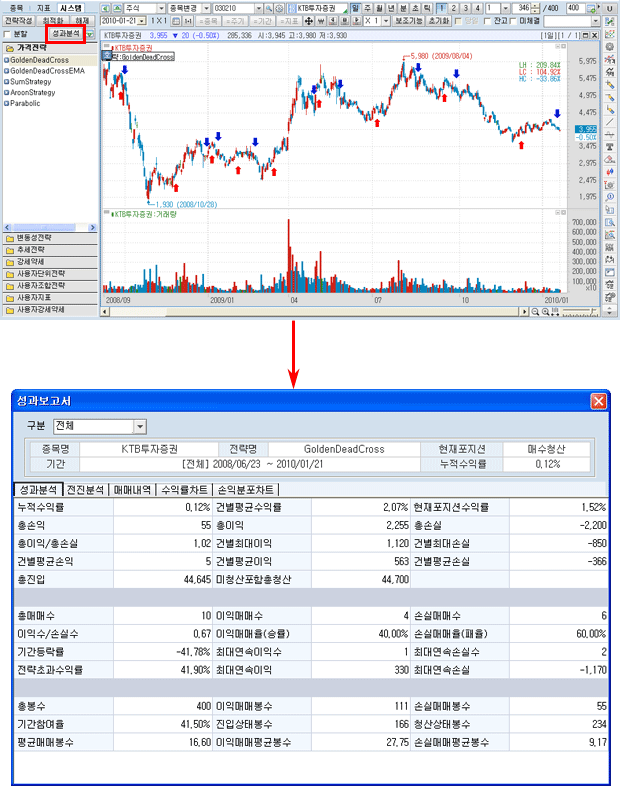
성과분석
차트에 다음과 같은 진입/ 청산 신호가 표시됩니다.
 버튼을 클릭하면 해당전략의 보고서를 보실 수 있습니다
언어편집기
 버튼을 클릭하면 ‘전략작성(Wizard)’ 화면이 팝업 되며,
 버튼을 클릭합니다.
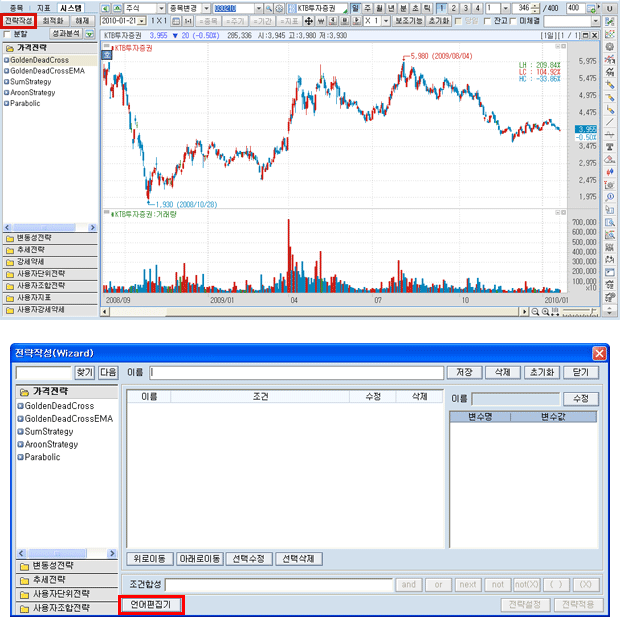
사용자가 전략을 직접 작성하거나 수정할 수 있는 편집기 프로그램을 Load하는 기능입니다
언어편집기에서 작성한 전략은 사용자단위전략리스트에 추가가 됩니다.
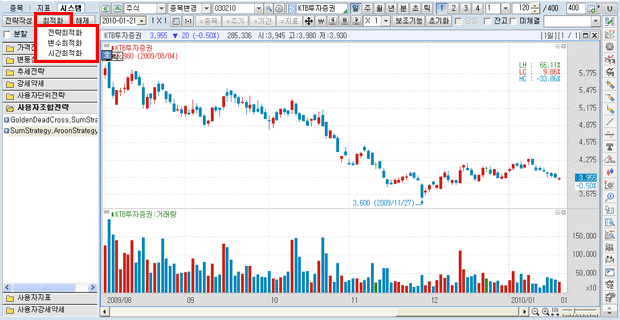
최적화
 버튼을 클릭하면 ‘전략최적화/변수최적화/시간최적화’ 의 기능을 제공합니다.
전략최적화
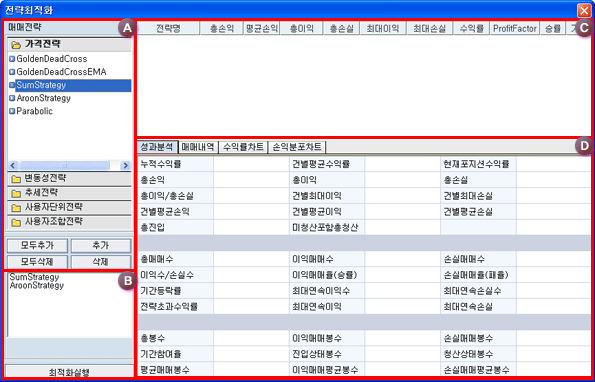
가격전략/변동성전략/추세전략/사용자단위전략/사용자조합전략’ 중 매매전략에 최적화 하고 싶은 전략을 추가합니다. 또한 각 버튼을 클릭하여 전략의 추가 및 삭제할 수 있습니다.
 선택한 전략 리스트입니다.
 버튼을 클릭하여 최적화를 실행 합니다.
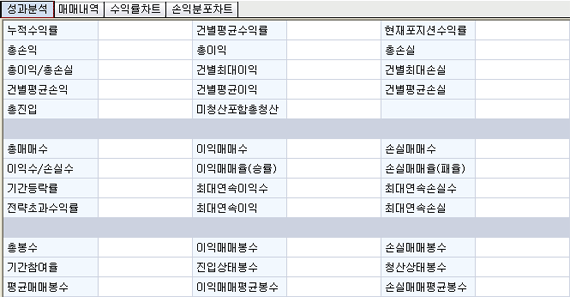
‘총손익, 평균손익, 총이익, 총손실,… ‘ 등의 최적화 전략 결과를 전략별로 조회할 수 있습니다.
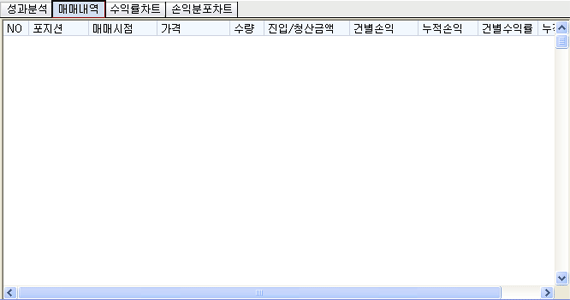
‘성과분석/매매내역/수익률차트/손익분포차트’ 를 조회할 수 있습니다.
성과분석
매매내역
수익률차트
손익분포차트
변수최적화
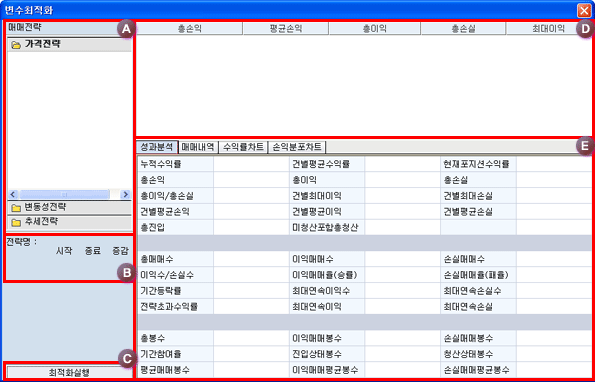
‘가격전략/변동성전략/추세전략’ 중 매매전략에서 최적화 하고 싶은 전략을 선택합니다.
전략명과 시작/종료/증감’ 값이 입력됩니다
버튼을 클릭하면 최적화를 실행합니다‘총손익, 평균손익, 총이익, 총손실, 최대이익’ 등의 최적화 전략 결과를 전략별로 조회할 수 있습니다.
‘성과분석/매매내역/수익률차트/손익분포차트’ 를 조회할 수 있습니다.
성과분석
매매내역
수익률차트
손익분포차트
시간최적화
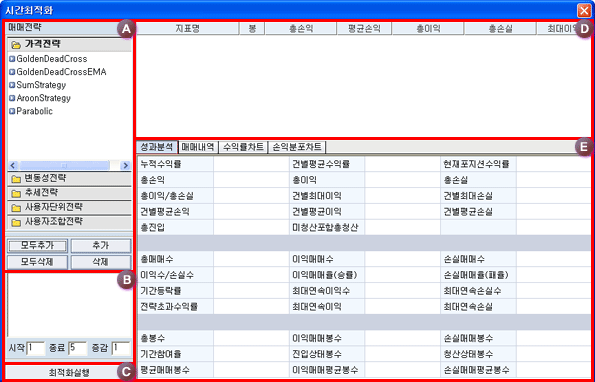
‘가격전략/변동성전략/추세전략/사용자단위전략/사용자조합전략’ 중 매매전략에 최적화 하고 싶은 전략을 추가합니다 또한 각 버튼을 클릭하여 전략의 추가 및 삭제를 할 수 있습니다.
에서 선택한 전략 리스트입니다. 지표시간 탭에서 시간 테스트를 위한 시작/종료/증감값을 설정합니다. 버튼을 클릭하면 최적화를 실행합니다‘총손익, 평균손익, 총이익, 총손실, 최대이익’ 등의 최적화 전략 결과를 전략별로 조회할 수 있습니다
‘성과분석/매매내역/수익률차트/손익분포차트’ 를 조회할 수 있습니다.
성과분석
매매내역
수익률차트
손익분포차트
사용자조합전략
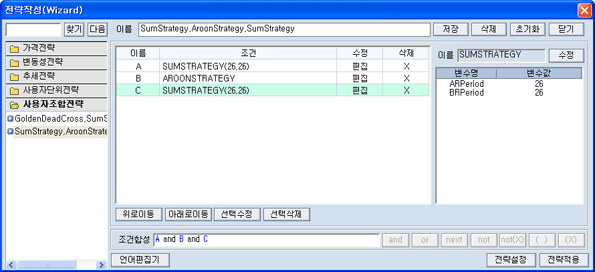
조합을 하려는 전략을 선택하고, 선택된 전략의 변수를 수정 하거나, 전략설정을 수정 후 저장 버튼을 클릭하면 사용자조합전략에 저장하려는 이름으로 저장됩니다.
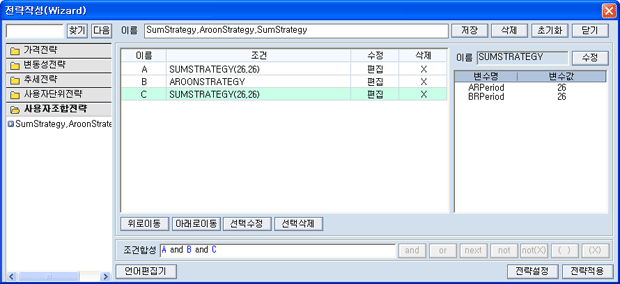
전략설정
선택 및 저장된 전략에 ‘신호설정/주문설정/운용설정’을 적용할 수 있게 변경하는 설정 창 Load하는 기능입니다.
신호설정
신호모양을 변경하거나 색상을 변경할 수 있으며, 변경된 모양 및 색상을 저장하거나 기본값으로 설정할 수 있습니다.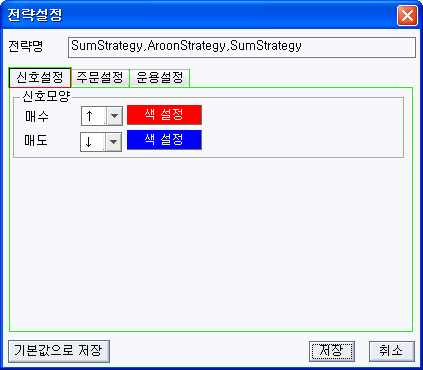
주문설정
선택 및 저장된 전략에 대한 주문설정을 할 수 있는 기능입니다.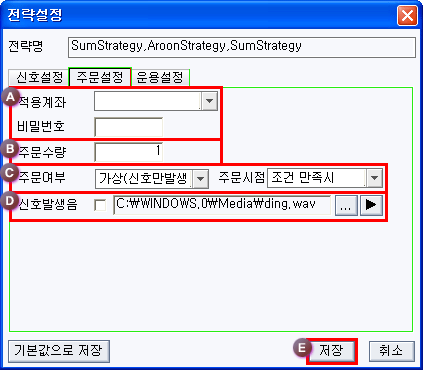
적용계좌와 계좌번호를 선택하시고, 계좌의 비밀번호를 입력합니다
주문수량을 입력합니다.
주문방식과 주문시점을 선택합니다.
신호가 발생되었을 때 신호음 발생음을
 버튼을 클릭하면 설정할 수 있습니다
 버튼을 클릭하면 주문설정이 완료됩니다.
운용설정
'허용포지션/중복진입/거래비용’ 등을 설정할 수 있습니다.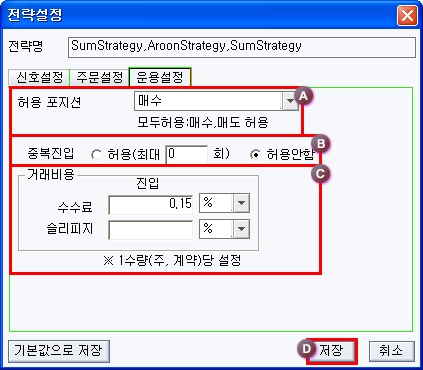
허용 포지션을 선택합니다.
매수 - 주식, 선물에 적용가능
매도 - 선물에만 적용
모두허용 - 주식, 선물에 적용가능
중복진입의 허용여부를 설정합니다.
허용안함 - 진입(매수와 매수청산을 각 1회씩만 허용)후 재 진입(매수) 불가(진입 - 청산 1회씩)
허용함 - 진입(매수 후 신호 발생 시 재매 수 가능)만 중복허용(제한된 횟수까지)
진입 시 거래비용을 설정합니다.
수수료 : 진입가격 * 수량 * (슬리피지) * 수수료
슬리피지 : 일명 주문편차라고 하며 시장가 주문 시 원하는 가격이상으로 체결되는 상황을 적용하는 기능 (진입가격에 슬리피지 적용)
버튼을 클릭하면 주문설정이 완료됩니다.분할/중첩
분할 선택 시 분할/ 중첩 기능을 사용할 수 있습니다.
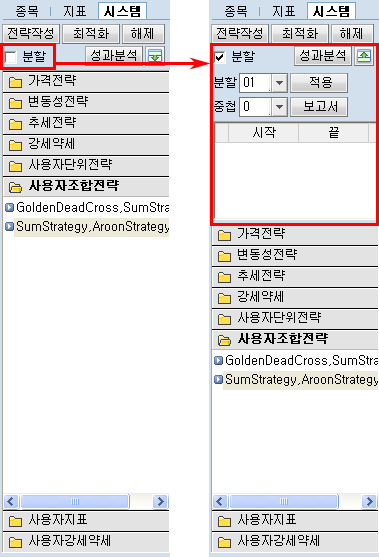
분할 : 차트에 적용된 전략을 기간 분할하는 기능입니다. 최대 10개 분할까지 가능합니다.
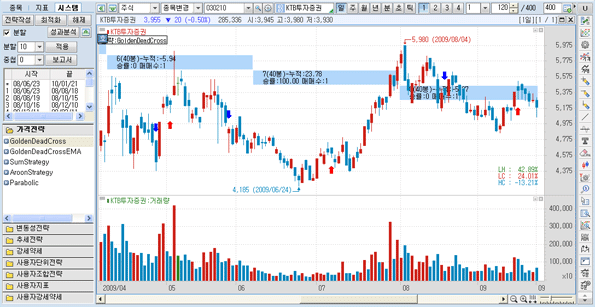
중첩 : 차트에 분할된 전략을 기간 중첩하는 기능입니다. 최대 50%까지 가능합니다.
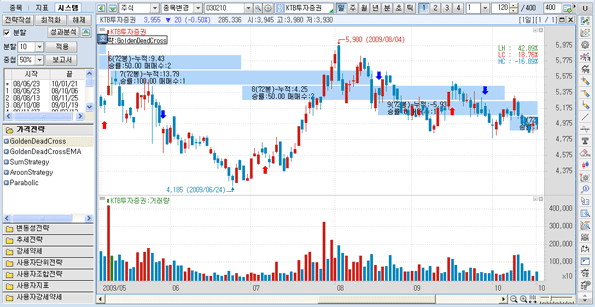
보고서 : 차트에 분할 및 중첩을 적용한 후 성과분석화면을 볼 수 있는 기능입니다.